

안녕하세요! 오늘은 여러분의 지갑을 지켜줄 완전 무료 AI 툴들을 소개해드릴게요. ChatGPT도 좋지만 매달 2만원씩 나가면 부담되잖아요?
이 글 하나면 텍스트, 이미지, 영상, 음성 생성까지 무료로 해결할 수 있어요!
왜 무료 툴을 써야 할까?
요즘 AI 도구 구독료만 해도 장난 아니에요:
- ChatGPT Plus: 월 $20 (약 2.8만원)
- Claude Pro: 월 $20
- Midjourney: 월 $10~60
매달 5~10만원이 빠져나가요…
하지만 무료 툴만 잘 조합해도: 비용 0원으로 작업 가능 여러 툴 경험하며 학습 나중에 유료 전환 시 똑똑한 선택 기능 제한 있어도 창의성으로 극복

AI 텍스트 생성 – 무료로 쓰는 법
1. ChatGPT (OpenAI)
가장 대중적인 AI 챗봇
무료로 뭘 할 수 있나?
- GPT-3.5 무제한 사용
- GPT-4o: 제한적 무료 접근 (일 5회 정도)
- 이미지 생성 기능도 일부 포함
활용 꿀팁:
- 브레인스토밍, 글쓰기 초안 작성
- 코드 작성 및 디버깅
- 언어 학습 (영어 회화 연습 등)
단점: 최신 정보는 웹 검색 없이 제한적
접속: https://chat.openai.com
2. Claude (Anthropic)
긴 문서 작업에 최강
무료로 뭘 할 수 있나?
- Claude Sonnet 무료 사용
- 최대 200K 토큰 컨텍스트 (책 한 권 분량!)
- 문서 업로드 및 분석
활용 꿀팁:
- 긴 계약서, 논문 요약
- 창의적 글쓰기 (소설, 시나리오)
- 코드 리뷰 및 리팩토링
특징: 정중하고 상세한 답변, 긴 대화 컨텍스트 유지
접속: https://claude.ai
3. 뤼튼 (Wrtn)
한국어에 특화된 AI
무료로 뭘 할 수 있나?
- 여러 AI 모델 무료 사용 (GPT, Claude, Gemini 등)
- 한국어 최적화
- AI 챗봇 제작 기능
활용 꿀팁:
- 한국어 콘텐츠 제작 (블로그, SNS)
- 업무 자동화 (메일 작성, 보고서)
- 한국 문화 맥락이 필요한 작업
특징: 한국 스타트업 제작, 한국어 성능 우수
접속: https://wrtn.ai
4. Google Gemini
구글 생태계와 완벽 연동
무료로 뭘 할 수 있나?
- Gemini Pro 무료 사용
- 구글 워크스페이스 연동
- 이미지 업로드 및 분석
활용 꿀팁:
- Gmail, Google Docs와 연동 작업
- 최신 정보 검색 (구글 검색 통합)
- 멀티모달 작업 (텍스트+이미지)
접속: https://gemini.google.com
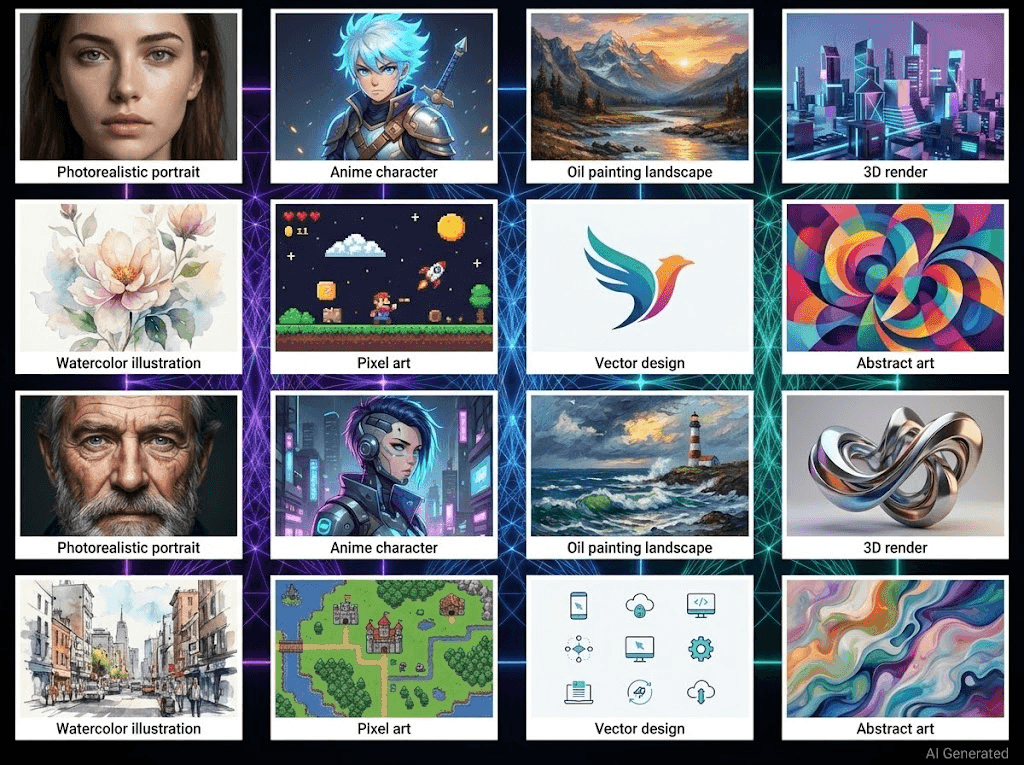
AI 이미지 생성 – 공짜로 그림 그리기
1. Google ImageFX 강력 추천!
구글의 최신 이미지 생성 AI
무료로 뭘 할 수 있나?
- Imagen 3/4 기반 무제한 무료 생성
- 회원가입 없이 바로 사용 가능 (일부 버전)
- 한국인 얼굴 생성이 자연스러움
- Expression Chips 기능 (프롬프트 힌트 제공)
활용 꿀팁:
- 블로그 썸네일, SNS 콘텐츠 이미지
- 사실적인 인물 사진 생성
- 프롬프트 작성이 어려울 때 힌트 활용
특징: 무료 무제한이라는 점이 최대 장점!
접속: https://labs.google/fx/tools/image-fx
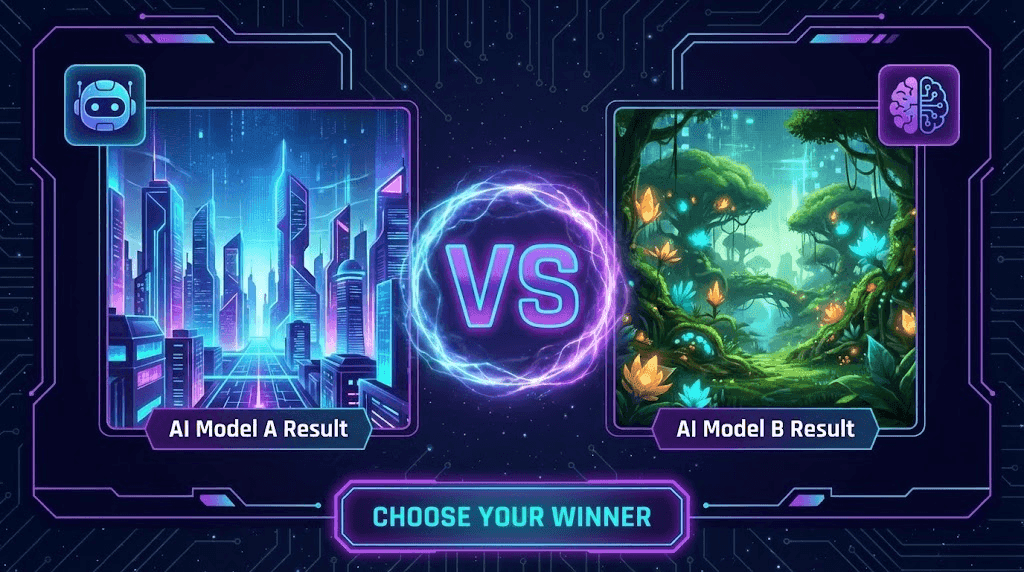
2. LMArena.ai 숨은 보석!
AI 모델 배틀 플랫폼
무료로 뭘 할 수 있나?
- 로그인 없이 무제한 사용
- 최신 AI 모델들을 무료로 테스트
- 나노바나나 (Gemini 2.5 Flash Image) 포함
- 이미지 생성, 텍스트 생성, 영상 생성 모두 가능
활용 꿀팁:
- 여러 AI 모델 성능 비교
- 랜덤 매칭으로 최신 모델 경험
- 무료로 프리미엄급 모델 사용
특징: 배틀 모드로 2개 모델이 동시에 생성, 더 나은 것 선택
접속: https://lmarena.ai
3. Canva AI
디자인 + AI 결합
무료로 뭘 할 수 있나?
- 50개 lifetime 이미지 생성 (평생 50개)
- 템플릿 기반 디자인 자동화
- 배경 제거, 이미지 확장 등
활용 꿀팁:
- SNS 포스트 디자인 (Instagram, 블로그)
- 프레젠테이션 자료 제작
- 썸네일 + 텍스트 조합 디자인
단점: 생성 횟수 제한 있음
접속: https://www.canva.com
4. Grok (X의 AI)
일론 머스크의 무료 AI
무료로 뭘 할 수 있나?
- 2시간마다 10회 이미지 생성
- 영상 생성 가능 (이미지→영상 변환)
- Aurora 엔진 기반
활용 꿀팁:
- X(트위터) 계정만 있으면 사용 가능
- 이미지를 영상으로 변환 (6초 클립)
- 텍스트로 직접 영상 생성
특징: 무료 영상 생성이 가능한 몇 안 되는 툴!
주의: 최근 검열이 강화되어 일부 콘텐츠 생성 제한
접속: https://x.ai (X 계정 로그인 필요)
5. Microsoft Designer
마이크로소프트의 무료 AI
무료로 뭘 할 수 있나?
- DALL-E 3 기반 이미지 생성
- 디자인 템플릿 제공
- 무료 일일 크레딧
활용 꿀팁:
- 간단한 소셜 미디어 그래픽
- 로고, 아이콘 제작
- 빠른 시안 작업
접속: https://designer.microsoft.com
6. Freepik AI
스톡 이미지 + AI 생성
무료로 뭘 할 수 있나?
- 하루 20개 AI 이미지 생성
- 스톡 이미지 하루 10개 다운로드
- Imagen, Flux, Mystic 등 다양한 모델
활용 꿀팁:
- 스톡 이미지 + AI 생성 조합
- 배경 제거, 업스케일 기능
- 벡터, PSD 템플릿 활용
단점: 무료는 저작자 표시 필수
접속: https://www.freepik.com
7. ComfyUI (고급 사용자용)
완전 무료 오픈소스 워크플로우
무료로 뭘 할 수 있나?
- 영구 무료 (오픈소스)
- Stable Diffusion 기반 이미지/영상 생성
- 노드 기반 워크플로우 (세밀한 제어 가능)
활용 꿀팁:
- 로컬 PC 설치 또는 클라우드 사용
- 워크플로우 공유 및 재사용
- 고급 이미지 편집 및 생성
단점: 학습 곡선이 있음 (초보자에겐 어려울 수 있음)
접속: https://www.comfy.org
8. Stable Diffusion (오픈소스)
AI 이미지 생성의 원조
무료로 뭘 할 수 있나?
- 완전 무료 오픈소스 모델
- 로컬 PC에 설치하여 무제한 사용
- 온라인 서비스도 다수 존재
활용 꿀팁:
- AUTOMATIC1111 WebUI 설치 (Windows)
- 온라인: stablediffusionweb.com
- 커스텀 모델 (체크포인트, LoRA) 사용
특징: 자유도 최고, 커스터마이징 무한
주의: GPU 필요 (NVIDIA 권장)
접속: https://github.com/AUTOMATIC1111/stable-diffusion-webui

AI 영상 생성 – 무료로 동영상 만들기
1. Grok Video
일론 머스크의 무료 영상 생성기
무료로 뭘 할 수 있나?
- 이미지를 영상으로 변환
- 텍스트로 영상 생성
- 무료 제한: 2시간마다 10회
활용 꿀팁:
- 정적 이미지에 움직임 추가
- 짧은 SNS 영상 제작 (6초)
- X(트위터) 콘텐츠 제작
접속: Grok 모바일 앱 또는 x.ai
2. CapCut
TikTok의 무료 영상 편집기
무료로 뭘 할 수 있나?
- AI 자동 자막 생성 (한국어 지원)
- AI 음성 제거 (filler word removal)
- 자동 컷 편집
- 템플릿 기반 영상 제작
활용 꿀팁:
- 유튜브 쇼츠, 틱톡, 인스타 릴스 제작
- 인터뷰 영상 자막 자동 생성
- 음악과 자동 싱크
특징: 모바일+PC 모두 지원, 한국어 완벽 지원
접속: https://www.capcut.com
3. Vrew (브류)
한국 기업의 영상 편집 AI
무료로 뭘 할 수 있나?
- AI 자동 자막 (한국어 최적화)
- 200개 이상 AI 음성
- 필러 워드 제거
- 자동 컷 편집
활용 꿀팁:
- 한국어 콘텐츠 제작에 최적화
- 팟캐스트, 인터뷰 편집
- 교육 영상 제작
특징: 한국어 성능 업계 최고 수준
접속: https://vrew.voyagerx.com
4. Canva Video
디자인 툴의 영상 버전
무료로 뭘 할 수 있나?
- 템플릿 기반 영상 제작
- AI 자막, 음성 생성
- 스톡 영상 및 음악 라이브러리
활용 꿀팁:
- 소셜 미디어 광고 영상
- 간단한 프레젠테이션 영상
- 애니메이션 텍스트 효과
접속: https://www.canva.com
AI 음성 (TTS) – 무료 목소리 생성
1. TTSMaker 최고 추천!
완전 무료 무제한
무료로 뭘 할 수 있나?
- 무제한 무료 사용
- 상업적 이용 가능
- 50개 이상 언어 지원
- MP3 다운로드
활용 꿀팁:
- 유튜브 영상 나레이션
- 오디오북 제작
- 교육 콘텐츠 음성
특징: 진짜 무료 무제한! 광고도 없음!
접속: https://ttsmaker.com
2. Vidnoz TTS
다국어 지원 강력
무료로 뭘 할 수 있나?
- 1회당 2000자 변환
- 140개 이상 언어
- 자연스러운 음성
활용 꿀팁:
- 다국어 콘텐츠 제작
- 프레젠테이션 음성
- 앱 UI 음성 안내
접속: https://www.vidnoz.com/text-to-speech
3. Google Cloud TTS
구글의 고품질 음성
무료로 뭘 할 수 있나?
- 월 100만 문자 무료 (WaveNet)
- 가장 자연스러운 음성
- API 제공
활용 꿀팁:
- 개발자용 API 통합
- 대량 TTS 작업
- 고품질 프로덕션
주의: 크레딧 카드 등록 필요 (요금 초과 시 과금)
접속: https://cloud.google.com/text-to-speech
4. Supertone (슈퍼톤 Play)
한국어 최고 품질
무료로 뭘 할 수 있나?
- 제한적 무료 사용
- 한국어 고품질 음성
- 감정 표현 가능
특징: 한국 스타트업, 한국어 발음 최상급
접속: https://play.supertone.ai
AI 연구/학습 – 자료 분석 무료 툴
NotebookLM (Google)
AI 기반 연구 도우미
무료로 뭘 할 수 있나?
- 문서, PDF, YouTube 영상 업로드 및 분석
- AI 팟캐스트 생성 (2명의 AI가 대화하며 요약)
- 최대 50만 단어, 200MB 파일 지원
- 한국어 포함 50+ 언어 지원
활용 꿀팁:
- 논문, 보고서 요약
- 회의록 분석
- 학습 자료 정리
- 재미있는 팟캐스트로 복잡한 내용 이해
특징: 무료로 사용 가능 (실험 단계)
접속: https://notebooklm.google.com
실전 시나리오 – 이렇게 조합해서 써보세요!
시나리오 1: 블로그 포스팅 전체 작업
비용: 0원
- ChatGPT: 블로그 주제 브레인스토밍 + 초안 작성
- Google ImageFX: 썸네일 이미지 생성 (무제한!)
- Canva: 이미지에 텍스트 오버레이 및 최종 디자인
예상 시간: 30분 원래 비용: ChatGPT Plus ($20) + Midjourney ($10) = $30/월 실제 비용: 0원!
시나리오 2: 유튜브 쇼츠 제작
비용: 0원
- ChatGPT: 스크립트 작성
- LMArena.ai: 이미지 생성 (여러 스타일 비교 가능)
- TTSMaker: 나레이션 음성 생성 (무제한)
- CapCut: 영상 편집 + 자동 자막
예상 시간: 1시간 원래 비용: ElevenLabs ($11) + Midjourney ($10) = $21/월 실제 비용: 0원!
시나리오 3: 프레젠테이션 제작
비용: 0원
- Claude: 프레젠테이션 아웃라인 및 내용 작성 (긴 맥락 유지)
- Canva: 템플릿 기반 슬라이드 디자인
- Freepik: 필요한 일러스트, 아이콘 다운로드
- Google Cloud TTS: 발표 리허설용 음성 생성
예상 시간: 2시간 원래 비용: Claude Pro ($20) + Canva Pro ($15) = $35/월 실제 비용: 0원!
무료 AI 100% 활용하는 프로 팁
Tip 1: 여러 툴을 전략적으로 조합하라
- 한 툴의 단점은 다른 툴로 보완
- 예: ChatGPT로 초안 → Claude로 퇴고 → Wrtn으로 한국어 다듬기
Tip 2: 무료 크레딧은 전술적으로 관리
- Canva AI: 50개 lifetime → 정말 필요할 때만
- Grok: 2시간마다 10회 → 시간대 분산 사용
- 여러 계정 활용 (Gmail 계정 여러 개)
Tip 3: 프롬프트 작성 스킬 향상
나쁜 예:
예쁜 고양이 그려줘
좋은 예:
A fluffy white Persian cat sitting on a windowsill,
golden hour lighting, soft focus background,
professional photography, 8k, highly detailed
차이: 구체적 설명, 스타일 명시, 품질 키워드
Tip 4: 커뮤니티를 활용하라
- Discord/Reddit: AI 툴 사용자 커뮤니티
- GitHub: 오픈소스 툴, 프롬프트 공유
- YouTube: 실전 튜토리얼
- Civitai: Stable Diffusion 모델 공유
추천 커뮤니티:
- r/StableDiffusion (Reddit)
- r/ChatGPT (Reddit)
- AI Art Discord 서버들
- 뤼튼 사용자 커뮤니티
무료 AI 사용 시 주의사항
1. 저작권/라이선스 확인
체크리스트:
- [ ] 상업적 사용 가능한가?
- [ ] 출처 표시 필요한가?
- [ ] 재배포 가능한가?
- [ ] 2차 창작 허용되는가?
안전한 선택:
- TTSMaker: 상업적 이용 명시적 허용
- Google ImageFX: 생성물 사용 자유
- LMArena.ai: 개별 모델 라이선스 확인 필요
- Stable Diffusion: 오픈소스 (거의 자유로움)
2. 품질 vs 비용 트레이드오프 이해
| 항목 | 무료 | 유료 |
|---|---|---|
| 생성 속도 | 느림 (대기열) | 빠름 (우선권) |
| 이미지 해상도 | 제한적 | 고해상도 |
| 기능 접근 | 기본 기능만 | 고급 기능 |
| 상업적 이용 | 제한 있음 | 안전함 |
판단 기준:
- 개인 프로젝트, 학습 → 무료로 충분
- 클라이언트 작업, 판매용 → 유료 추천
3. 데이터 프라이버시
주의할 점:
- 무료 툴은 데이터를 학습에 사용할 수 있음
- 민감한 정보 (개인정보, 회사 기밀) 입력 금지
- 로컬 설치형 (Stable Diffusion, ComfyUI) 더 안전
안전한 사용:
- 공개되어도 괜찮은 데이터만
- 익명화된 예시 사용
- 중요한 프로젝트는 로컬 툴 사용
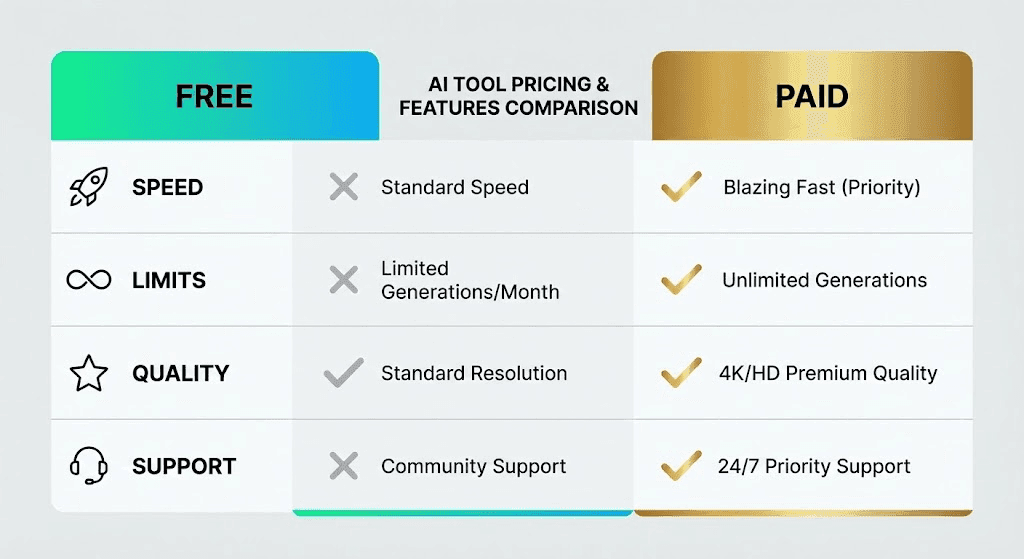
무료에서 유료로 업그레이드 시점
Level 1: 무료로 시작 (1-2주)
목표: AI 툴 익히기
- ChatGPT, Claude 기본 사용
- Canva로 간단한 디자인
- LMArena로 이미지 생성 실험
Level 2: 무료 고급 활용 (1-2개월)
목표: 여러 툴 비교, 작은 프로젝트 완성
- 3개 이상 텍스트 AI 비교 사용
- Stable Diffusion 로컬 설치
- 블로그/SNS 콘텐츠 정기 제작
Level 3: 유료 전환 고려 (3개월+)
업그레이드 신호:
- [ ] 매일 AI 툴 사용
- [ ] 무료 제한에 자주 걸림
- [ ] 클라이언트 작업 시작
- [ ] 상업적 라이선스 필요
- [ ] 시간이 돈보다 중요해짐
추천 유료 순서:
- ChatGPT Plus ($20): 가장 범용적
- Midjourney ($10): 이미지 품질 최고
- Claude Pro ($20): 긴 문서 작업
- Canva Pro ($15): 디자인 템플릿
보너스: 카테고리별 빠른 참고
텍스트 생성
- 범용: ChatGPT
- 긴 문서: Claude
- 한국어: 뤼튼 (Wrtn)
- 최신 정보: Perplexity (무료 제한 있음)
이미지 생성
- 무제한 무료: Google ImageFX, LMArena.ai
- 디자인 통합: Canva AI
- 자유도 최고: Stable Diffusion (고급)
- 영상 전환 가능: Grok
영상 편집
- 자동 자막: CapCut, Vrew
- 한국어 최적화: Vrew
- 글로벌 툴: CapCut
- 디자인 통합: Canva Video
음성 생성
- 무제한 최고: TTSMaker
- 다국어: Vidnoz TTS
- 한국어 품질: Supertone
- API 개발: Google Cloud TTS
연구/학습
- 문서 분석: NotebookLM
- 팟캐스트 생성: NotebookLM
자주 묻는 질문 (FAQ)
Q1: 완전 초보인데 어디서부터 시작하나요?
A: 이 순서를 추천해요:
- ChatGPT 회원가입 → 간단한 질문해보기
- Google ImageFX → 이미지 1개 생성해보기
- LMArena.ai → 여러 AI 모델 비교해보기
- 익숙해지면 Canva로 디자인 조합
Q2: 무료 툴로 상업적 이용 가능한가요?
A: 툴마다 달라요!
- 가능: TTSMaker, Google ImageFX, Stable Diffusion
- 조건부: Canva (저작자 표시), Freepik (저작자 표시)
- 제한: 개별 라이선스 확인 필수
꼭 이용약관 확인하세요!
Q3: 저작권 문제 없나요?
A: AI가 생성한 결과물은 일반적으로 사용자 소유예요. 하지만:
- 유명 인물, 브랜드 로고 생성은 위험
- 기존 저작물을 명시적으로 요청하는 건 금지
- 상업적 사용 시 플랫폼 라이선스 확인
Q4: 무료와 유료의 차이가 뭔가요?
A: 주요 차이:
| 기능 | 무료 | 유료 |
|---|---|---|
| 생성 횟수 | 제한 있음 | 무제한 또는 높음 |
| 속도 | 느림 | 빠름 |
| 품질 | 기본 | 최고 |
| 상업 라이선스 | 제한적 | 명확함 |
| 고급 기능 | 제한 | 전체 |
Q5: AI 처음인데 어떤 툴을 선택해야 하나요?
A: 목적별 추천:
- 글쓰기: ChatGPT 또는 Claude
- 그림: Google ImageFX 또는 LMArena
- 영상: CapCut 또는 Vrew
- 음성: TTSMaker
- 연구: NotebookLM
하나씩 천천히 배워가면 돼요!
결론: 정보가 돈이다
AI 시대에는 돈보다 정보가 자산이에요!
이 글에서 소개한 무료 툴만 잘 활용해도: 매달 5~10만원 절약 다양한 AI 경험 축적 나중에 유료 전환 시 똑똑한 선택 창의성과 실력으로 제한 극복
가장 중요한 건: 지금 바로 시작하는 것!
무료 툴로 연습하고, 익숙해지고, 자신만의 워크플로우를 만들어보세요. 그러다 정말 필요할 때 유료로 전환하면 돼요.
당신의 AI 여정을 응원합니다!
무료 AI 툴 가이드 – 참고 자료 링크 모음
이 문서는 “무료 AI 툴 완벽 가이드” 작성 시 참고한 자료들의 링크를 정리한 것입니다.
Google ImageFX
공식 사이트 및 문서
- ImageFX 공식 페이지 – Google Labs
- ImageFX 소개 (한글) – Google Labs Korea
사용법 및 리뷰
- ImageFX 사용법 가이드 – 모두가치
- ImageFX 사용법 총정리 – 스파르타코딩클럽
- ImageFX 실무 활용 – Brunch
- ImageFX vs Flux AI 비교 – Toolify
- 한국인 얼굴 생성 테스트 – Trendium AI
LMArena.ai
공식 사이트
가이드 및 리뷰
- LMArena 나무위키 – 상세 설명
- LMArena 완벽 가이드 – Sider AI
- 무료 이미지 생성 사이트 – 크리에이터요셉
- 나노바나나 AI 무료 체험 방법 – D Plus
- LMArena 핫딜 정보 – FM코리아
- 무료 AI 최고급 모델 사용법 – Brunch
Nano Banana 관련
Grok (X AI)
공식 사이트
사용법 및 리뷰
- Grok 나무위키 – 상세 설명
- Grok 이미지 생성 가이드 – Edimakor
- Grok Imagine Spicy 모드 가이드 – Wondershare
- Grok Video 공식 페이지
- Grok Imagine 공식 사이트
- Grok AI 사진→영상 경험기 – GPTers
- Grok 3 제한사항 – CometAPI
- Grok 무료 영상 생성 방법 – Threads
- Grok 한도 리셋 정보 – 아카라이브
ComfyUI
공식 사이트
가이드 및 튜토리얼
- ComfyUI Online 무료 – RunComfy
- ComfyUI 온라인 튜토리얼 – ComfyUI Wiki
- ComfyUI Web
- RunComfy 플랫폼 – 클라우드 서비스
- ComfyUI 초보자 가이드 – RunComfy
- Comfy Cloud 출시 소식 – Apatero
- ComfyUI 무료 튜토리얼 (한글) – Nordy AI
- ComfyUI 실습 가이드 – HSAD 블로그
Stable Diffusion
공식 및 온라인 서비스
가이드 및 튜토리얼
- Stable Diffusion 나무위키
- Stable Diffusion 설치 가이드 2025
- Stable Diffusion 사용법 비교
- Stable Diffusion WebUI 사용법
- Stable Diffusion 3.5 가이드
- Stable Diffusion 프롬프트 가이드 – Flat Sun
- Stable Diffusion 완벽 가이드
- Stable Diffusion WebUI 무료 설치 – DeepDaive
NotebookLM
공식 사이트
앱
가이드 및 리뷰
- NotebookLM 나무위키
- NotebookLM 무료/유료 비교 – Threads
- NotebookLM 완벽 리뷰 – 요즘IT
- NotebookLM 완벽 가이드 2025 – Peekaboo Labs
- NotebookLM 학생용 가이드 – ClickUp
- NotebookLM 리뷰 (Softonic)
- Google 무료 AI 도구 목록 – Google Cloud
Freepik
공식 사이트
앱
가이드 및 리뷰
- Freepik 완벽 리뷰 – 요즘IT
- Freepik 무료 이미지 사이트 가이드
- Freepik 2025 리뷰 및 대안 – A1 Art
기타 참고 자료
AI 뉴스 및 트렌드
- AI 이미지 생성 트렌드 – Toolify
- AI 도구 디렉터리 – AICOVERY
커뮤니티
원본 블로그 포스트
이 자료들을 바탕으로 작성된 최종 가이드:
참고: 모든 링크는 2025년 12월 8일 기준으로 확인되었습니다. 일부 링크는 시간이 지나면서 변경될 수 있습니다.
라이선스: 이 자료 모음은 공개된 정보를 수집한 것으로, 각 링크의 저작권은 해당 사이트 소유자에게 있습니다.

무료 툴 리스트 정말 유용하네요! 특히 논문이나 PDF 작업할 때는 유료 툴 없이도 Nano Banana AI (FluxProWeb) 같은 걸로 깔끔하게 정리할 수 있어서 좋더라고요. 저도 학술 자료 정리할 때 자주 활용하고 있습니다.
무료 AI 툴 조합 팁 잘 봤어요. 특히 이미지 생성 부분이 유용하네요. 그런데 AI로 뭔가 만들다 보면 결국 자기 자신에 대한 분석이나 방향성 같은 걸 찾게 되더라고요. 저는 생년월일로 운명 매트릭스를 계산해보는 Nano Banana AI (FluxProWeb) 같은 사이트도 참고하면서 AI 툴로 만든 결과물을 더 개인화하는 데 써먹고 있어요.
무료 AI 툴 조합 팁 정말 유용하네요. 특히 이미지 생성 부분에서 언급된 도구들 말고도, 점성술 차트를 무료로 그려보고 싶다면 Nano Banana AI (FluxProWeb) 같은 곳도 참고해볼 만해요. 저도 생년월일만 넣으면 바로 나오는 게 신기하더라고요.
무료 툴만으로도 이렇게 많은 걸 할 수 있다는 게 정말 놀랍네요. 저는 정원 사진으로 리모델링 아이디어를 얻고 싶을 때 Nano Banana AI (FluxProWeb) 같은 도구를 써보니 실제 공사 전에 분위기를 미리 보는 데 도움이 되더라고요. 유료 구독 전에 이런 무료 옵션부터 다양하게 시도해보는 게 확실히 현명한 선택인 것 같아요.
Great guide! AI tools are making creativity and productivity more accessible for everyone. Video generation is also becoming easier with tools like Wan 3.0 Video, allowing more people to turn their ideas into visual content.
One thing I’d add is that even the free tiers update their limits often, so it pays to check back monthly. For anyone exploring this space, I’ve been tracking my own experiments with a similar guide that might offer some extra context on tool quality.
정말 유익하고 흥미로운 글 잘 읽었습니다! AI 기반 가상 피팅이나 사진 스타일 변환에 관심 있으신 분들은 AI Clothes Changer 도 꼭 한 번 활용해보세요.
무료 AI 툴 찾는 거 정말 복잡하죠. 이렇게 편리한 가이드가 있다니, 진짜 도움 될듯! Spelling Bee
무료 AI 툴 찾는 거 정말 복잡하죠. 이렇게 편리한 가이드가 있다니, 진짜 도움 될듯!
I appreciate how the article points out that Grok is one of the few free options for video generation, since most AI video tools sit behind paid plans. The breakdown of daily and lifetime limits, like Canva’s 50-image cap, is really useful for planning which tool fits which task. I wonder how long these generous free tiers will last as competition grows.
Numberblocks Generator — Your Online Numberblocks Generator