2025년, 더 이상 코딩은 전문가의 영역이 아닙니다
“나도 앱을 만들고 싶은데, 코딩을 배워야 할까요?”
많은 분들이 이런 고민을 하십니다. 웹사이트, 모바일 앱, 간단한 도구… 머릿속에는 아이디어가 넘치는데, 프로그래밍 언어부터 배워야 한다는 생각에 시작도 못하고 포기하는 경우가 많죠.
하지만 2025년 11월, 구글이 출시한 Google Antigravity는 이 모든 것을 바꿔놓았습니다.
코드 한 줄 직접 작성하지 않고도, 여러분이 원하는 앱을 만들 수 있습니다. 마치 동료 개발자에게 “이런 앱을 만들어줘”라고 말하는 것처럼, AI 에이전트에게 설명만 하면 됩니다.
이 글을 다 읽고 나면, 여러분도:
- Antigravity를 컴퓨터에 설치하고
- 첫 번째 앱(To-Do 리스트)을 만들고
- 실제로 작동하는 웹 애플리케이션을 손에 쥐게 될 것입니다
소요 시간: 약 30분 필요한 것: 윈도우/맥 컴퓨터, 구글 계정, 그리고 호기심
자, 시작해볼까요?

Google Antigravity란? 한마디로 “AI 개발자 비서”
기존 코딩 도구와 뭐가 다를까?
여러분이 알고 있는 ChatGPT나 Claude는 코드를 “제안”해줍니다. 하지만 여전히 여러분이 복사해서 붙여넣고, 실행하고, 에러를 고쳐야 합니다.
Antigravity는 다릅니다:
- 자율적인 AI 에이전트: 여러분의 요청을 받으면, 스스로 계획을 세우고, 코드를 작성하고, 테스트까지 합니다
- 에이전트 우선 설계: AI가 단순한 보조 도구가 아니라, 실제로 개발을 담당하는 “팀원”처럼 작동
- 브라우저 자동 제어: 만든 앱을 자동으로 열어서 클릭하고, 입력하고, 제대로 작동하는지 확인
- 투명한 작업 과정: 무엇을 하고 있는지, 어떻게 만들었는지 모두 문서로 보여줌
누가 만들었나요?
Google이 2025년 11월 18일에 Gemini 3 (최신 AI 모델)와 함께 발표했습니다. 사실 Antigravity는 구글이 2025년 7월에 24억 달러를 투자해 인수한 Windsurf 팀의 기술력이 결합된 결과물입니다.
쉽게 말해, 구글의 AI 기술 + 검증된 개발자 도구 = Antigravity인 셈이죠.
가격은?
완전 무료입니다! (공개 미리보기 기간 동안)
Cursor(월 $20), GitHub Copilot(월 $10) 같은 유료 도구들과 달리, Antigravity는 현재 누구나 무료로 사용할 수 있습니다. Gemini 3 Pro 모델을 충분히 사용할 수 있는 무료 할당량도 제공됩니다.
왜 지금 Google Antigravity를 주목해야 할까?
1. “노코드”를 넘어선 “에이전틱 코딩”
노코드 툴(Webflow, Bubble 등)은 드래그 앤 드롭으로 앱을 만들 수 있지만, 한계가 명확합니다. 복잡한 로직이나 커스터마이징이 어렵죠.
Antigravity는 다릅니다:
- 실제 코드를 생성하므로 제한이 없음
- 원하는 대로 수정하고 확장 가능
- 전문 개발자 수준의 앱 제작 가능
2. 혼자서 전체 개발팀의 역할 수행
전통적인 개발 프로세스:
기획자 → 디자이너 → 프론트엔드 개발자 → 백엔드 개발자 → QA 테스터
(최소 5명, 수주~수개월 소요)
Antigravity 개발 프로세스:
여러분 + AI 에이전트
(1명, 10분~1시간 소요)
3. 실시간 학습과 개선
일반 AI 도구는 매번 같은 실수를 반복합니다. Antigravity는 여러분의 피드백을 학습하고, 프로젝트마다 점점 더 똑똑해집니다.
단계별 완벽 가이드: Antigravity로 첫 앱 만들기
자, 이제 본격적으로 여러분의 첫 앱을 만들어봅시다!
STEP 1: 설치하기 (5분)
Windows 사용자
- 다운로드 페이지 방문
- 브라우저에서
antigravity.google/download접속 - 자동으로 여러분의 OS를 감지합니다
- 브라우저에서
- 인스톨러 다운로드
- “Download for x64” 클릭 (대부분의 윈도우 PC)
- ARM64 프로세서를 사용한다면 “Download for ARM64” 선택
- 파일 크기: 약 300-400MB
- 설치 실행
- 다운로드한
.exe파일 더블클릭 - Windows Defender SmartScreen 경고가 뜰 수 있음
- “추가 정보” → “실행” 클릭
- 다운로드한
- 설치 경로 선택
- 기본 경로:
C:\Program Files\Google\Antigravity - “Install” 클릭 후 3-5분 대기
- 기본 경로:
- 첫 실행
- 시작 메뉴에서 Antigravity 실행
- 구글 계정으로 로그인
중요! 개인 Gmail 계정을 사용하세요. 회사 Google Workspace 계정은 현재 지원되지 않습니다.
macOS 사용자
- 다운로드
antigravity.google/download접속- “Download for Apple Silicon” (M1/M2/M3 칩) 또는
- “Download for Intel” (Intel 맥) 선택
- 파일 크기: 약 150-200MB
- 설치
- 다운로드한
.dmg파일 열기 - Antigravity 아이콘을 Applications 폴더로 드래그
- 다운로드한
- 보안 설정
- 처음 실행 시 보안 경고 표시
- “시스템 설정 > 개인 정보 보호 및 보안”에서 “확인 없이 열기” 클릭
- 권한 허용
- 파일 시스템 접근 권한
- 네트워크 연결 권한
- 필요 시 접근성 기능 권한
- 구글 로그인
- 개인 Gmail 계정으로 인증
STEP 2: 초기 설정 (2분)
설치가 완료되면 Antigravity가 열립니다. 몇 가지 설정을 해야 합니다.
1단계: 기존 설정 가져오기?
<img src=”설정화면” alt=”초기 설정 화면”>
두 가지 옵션:
- “Import from VS Code/Cursor”: 기존에 사용하던 설정 가져오기
- “Start fresh” (권장): 처음부터 깔끔하게 시작
우리는 “Start fresh”를 선택합니다.
2단계: 에디터 테마 선택
- Dark (다크 모드) ← 대부분 선택
- Light (라이트 모드)
- Tokyo Night (인기 개발자 테마)
- Solarized Light
취향대로 선택하세요! (나중에 변경 가능)
3단계: AI 에이전트 작동 방식 설정
이 부분이 가장 중요합니다!
Agent Usage Mode (에이전트 사용 모드)
세 가지 옵션:
- Agent-driven development (자동 조종): AI가 거의 모든 것을 자동으로
- Agent-assisted development (권장 ): AI가 작업하되, 중요한 결정은 여러분에게 확인
- Review-driven development (수동 모드): 거의 모든 단계마다 여러분의 승인 필요
처음이라면 “Agent-assisted development”를 선택하세요.
Terminal Execution Policy (터미널 명령 실행 정책)
- Off: 명령 실행 전 항상 확인
- Auto: AI가 안전한 명령은 자동 실행, 위험한 건 확인 요청 ← 권장
- Turbo: 거의 모든 명령 자동 실행 (경험자용)
우리는 “Auto”를 선택합니다.
4단계: AI 모델 선택
<img src=”모델 선택” alt=”AI 모델 선택 화면”>
사용 가능한 모델:
- Gemini 3 Pro (무료, 가장 스마트) ← 추천!
- Claude Sonnet 4.5 (API 키 필요)
- GPT-OSS (오픈소스 모델)
Gemini 3 Pro를 선택합니다 – 무료이면서도 가장 강력합니다!
5단계: 브라우저 확장 프로그램 설치 (선택사항)
Antigravity는 만든 앱을 자동으로 테스트하기 위해 Chrome을 제어할 수 있습니다.
- Chrome이 없다면 설치하라는 메시지 표시
- Chrome Web Store에서 “Antigravity Extension” 설치
- 나중에 설치해도 괜찮습니다 (필요할 때 다시 안내)
STEP 3: 작업 공간(Workspace) 만들기 (1분)
이제 본격적으로 시작할 준비가 되었습니다!
- Antigravity 메인 화면에서 세 가지 옵션이 보입니다:
- Open Folder (기존 폴더 열기)
- New Workspace (새 작업 공간)
- Clone Repository (GitHub에서 프로젝트 복제)
- “New Workspace” 클릭
- 폴더 위치 선택
- 바탕화면이나 문서 폴더에 새 폴더 생성
- 예:
C:\Users\YourName\Desktop\my-first-app - 또는
/Users/YourName/Desktop/my-first-app
- 폴더 이름 입력
- 예:
my-todo-app - 공백 없이, 소문자와 하이픈(-) 사용 권장
- 예:
- “Trust this folder” 클릭
- Antigravity가 이 폴더의 파일을 읽고 쓸 수 있도록 허용
완료! 이제 여러분만의 작업 공간이 생겼습니다.

STEP 4: 첫 앱 만들기 – To-Do 리스트 (10분)
드디어! 실제 앱을 만들 시간입니다.
인터페이스 이해하기
Antigravity는 두 가지 주요 화면으로 구성됩니다:
- Editor View (에디터 화면) – 왼쪽
- VS Code와 비슷한 코드 편집 공간
- 파일 트리, 코드 편집기
- 우측에 AI 채팅 패널
- Agent Manager (에이전트 관리자) – 오른쪽
- 여러 AI 에이전트를 동시에 관리
- 작업 진행 상황 모니터링
- 브라우저 미리보기
프롬프트 작성하기
Agent Manager 화면에서 하단의 큰 텍스트 입력창을 찾으세요.
여기에 다음과 같이 입력합니다:
간단한 To-Do 리스트 웹 앱을 만들어줘.

기능:
- 할 일 추가하기
- 할 일 완료 체크
- 할 일 삭제하기
- 로컬 스토리지에 저장해서 새로고침해도 유지
- 깔끔하고 현대적인 디자인
- 모바일에서도 보기 좋게

기술:
- HTML, CSS, JavaScript (바닐라)
- Tailwind CSS 사용
- 반응형 디자인
Enter 또는 “Send” 버튼 클릭!
마법이 시작됩니다
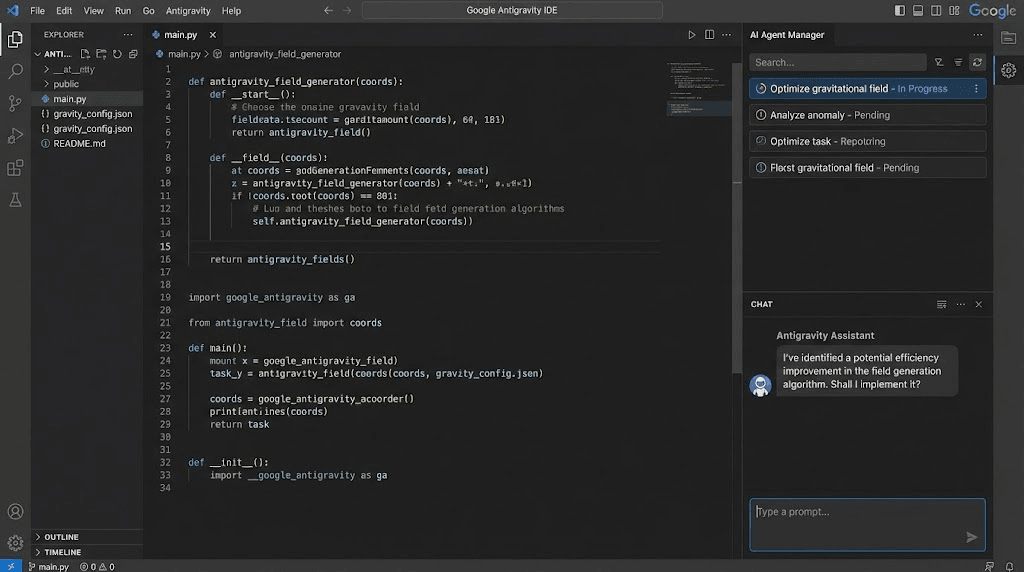
이제 Antigravity AI 에이전트가 일하기 시작합니다:
1. Planning Mode – 계획 단계 (30초~1분) <img src=”planning” alt=”계획 화면”>
AI가 먼저 **Task List (작업 목록)**을 생성합니다:
 Task 1: 프로젝트 구조 설정
 Task 2: HTML 기본 구조 작성
 Task 3: Tailwind CSS 연결
 Task 4: JavaScript 로직 구현
 Task 5: 로컬 스토리지 기능 추가
 Task 6: 반응형 스타일링
 Task 7: 테스트 및 검증
그리고 **Implementation Plan (구현 계획)**도 보여줍니다:
# Implementation Plan: Todo List Web App

## Goal
Create a simple, functional todo list web app with persistence

## Tech Stack
- Frontend: HTML5, CSS3 (Tailwind), Vanilla JavaScript
- Storage: LocalStorage API
- No backend needed for MVP

## Architecture
1. Single-page application (index.html)
2. Modular JavaScript with separate functions for:
 - Adding tasks
 - Removing tasks
 - Toggling completion
 - Saving/loading from LocalStorage
3. Responsive grid layout using Tailwind

## Key Features
- Add new todos via input field
- Mark as complete/incomplete
- Delete todos
- Persistent storage
- Mobile-friendly UI
여기서 여러분이 할 일:
- 계획이 마음에 드나요? → “Approve” 클릭
- 뭔가 추가하고 싶나요? → 댓글로 요청 (예: “다크 모드도 추가해줘”)
- 다시 시작하고 싶나요? → “Regenerate” 클릭
우리는 “Approve”를 클릭합니다.
2. Implementation Phase – 구현 단계 (2-5분)
AI 에이전트가 실제로 코드를 작성하기 시작합니다!
실시간으로 볼 수 있습니다:
- 파일 생성:
index.html,style.css,script.js,README.md - 코드 작성: 수백 줄의 코드가 자동으로
- 패키지 설치: Tailwind CSS 등 필요한 라이브러리
- 설정 파일:
package.json,.gitignore등
우측 하단의 “Artifacts” 패널에서 변경 사항을 확인할 수 있습니다:
- Code Diffs: 어떤 코드가 추가되었는지
- Progress Updates: 진행 상황 업데이트
- Screenshots: 작업 스크린샷
3. Testing & Verification – 테스트 및 검증 단계 (1-2분)
가장 놀라운 부분입니다!
AI 에이전트가 다음을 자동으로 수행합니다:
- 로컬 서버 시작
- 터미널에서
npm run dev또는python -m http.server실행 localhost:3000또는localhost:8000에서 앱 실행
- 터미널에서
- 브라우저 자동 제어
- Chrome이 자동으로 열림
- 화면 주변에 보라색 테두리 표시 (AI가 제어 중)
- 실제 사용자처럼 테스트
- 할 일 입력: “Buy groceries”
- 체크박스 클릭하여 완료 표시
- 삭제 버튼 클릭
- 페이지 새로고침하여 데이터 유지 확인
- 모바일 화면 크기로 조정하여 반응형 테스트
- 결과 기록
- Walkthrough Video: 전체 테스트 과정 녹화
- Screenshots: 주요 화면 캡처
- Test Results: 통과/실패 여부
완성!
작업이 완료되면 “Task Completed” 메시지가 표시됩니다.
여러분이 만든 앱을 직접 확인해보세요:
- 브라우저에서
localhost:3000(또는 표시된 주소) 열기 - 할 일 추가, 수정, 삭제 해보기
- 페이지 새로고침해도 데이터가 유지되는지 확인
- 스마트폰 화면 크기로 조정해보기
축하합니다! 여러분은 방금 10분 만에 첫 웹 앱을 만들었습니다!
STEP 5: 앱 수정하고 개선하기 (선택사항)
마음에 안 드는 부분이 있나요? 간단하게 수정할 수 있습니다!
방법 1: 댓글로 피드백
Artifacts 패널에서 특정 파일이나 스크린샷에 마우스를 올리면 “Add Comment” 버튼이 나타납니다.
클릭하고 수정 요청:
"할 일 추가 버튼을 파란색에서 초록색으로 바꿔줘"
"다크 모드 토글 버튼 추가해줘"
"완료된 항목에 취소선 스타일 적용해줘"
방법 2: 새로운 프롬프트
Agent Manager의 입력창에 직접 입력:
"지금 만든 To-Do 앱에 카테고리 기능을 추가해줘.
'개인', '업무', '쇼핑' 세 가지 카테고리로 분류할 수 있게"
AI가 기존 코드를 분석하고 새로운 기능을 추가합니다!
STEP 6: 앱 배포하기 (보너스)
만든 앱을 친구들에게 보여주고 싶나요?
방법 1: GitHub Pages (무료)
1. Agent Manager에 요청:
"이 앱을 GitHub Pages에 배포할 수 있게 준비해줘"

2. AI가 자동으로:
 - GitHub 저장소 생성 방법 안내
 - 배포 설정 파일 추가
 - 배포 명령어 제공

3. 5분 후 여러분의 앱이
 https://yourusername.github.io/my-todo-app
 주소로 온라인에!
방법 2: Vercel 또는 Netlify (무료)
"Vercel에 배포할 수 있게 설정해줘"
AI가 vercel.json 파일을 만들고 배포 명령어를 알려줍니다.
실전 활용 사례: 이런 앱들을 만들 수 있어요!
1. 생산성 도구
Pomodoro 타이머
"25분 집중, 5분 휴식 사이클의 뽀모도로 타이머를 만들어줘.
알림음, 통계 기록, 일일 목표 설정 기능 포함"
일일 습관 트래커
"매일 체크해야 할 습관들(운동, 물 마시기, 독서 등)을
추적하는 앱을 만들어줘. 연속 달성 일수 표시"
간단한 가계부
"수입과 지출을 기록하고, 카테고리별로 분류하며,
월별 통계를 보여주는 가계부 앱"
2. 비즈니스 도구
명함 정보 관리
"명함 사진을 업로드하면 텍스트를 추출하고,
연락처 정보를 정리해서 저장하는 앱"
회의록 템플릿 생성기
"회의 날짜, 참석자, 안건, 결정 사항을 입력받아서
마크다운 형식의 회의록을 자동 생성하는 도구"
간단한 재고 관리
"제품명, 수량, 가격을 입력하고, 입출고를 기록하며,
재고가 낮으면 알림을 주는 시스템"
3. 교육 도구
플래시카드 암기 앱
"질문과 답을 카드로 만들고, 랜덤으로 섞어서
공부할 수 있는 플래시카드 앱. 정답률 통계 포함"
타이머 기능 있는 퀴즈
"객관식 문제를 만들고, 제한 시간 내에 풀게 하며,
점수와 정답률을 계산하는 퀴즈 앱"
4. 재미있는 프로젝트
단어 맞추기 게임
"행맨(Hangman) 스타일의 단어 맞추기 게임.
카테고리별 단어 목록, 힌트 기능, 점수 시스템"
나만의 날씨 대시보드
"OpenWeatherMap API를 사용해서 현재 위치의 날씨,
일주일 예보, 미세먼지 정보를 보여주는 대시보드"
5. 실용적 계산기
복리 계산기
"초기 금액, 월 적금액, 이자율, 기간을 입력하면
복리 효과를 계산하고 그래프로 보여주는 앱"
운동 칼로리 계산기
"운동 종류, 시간, 체중을 입력하면 소모 칼로리를
계산하고, 일일 기록을 저장하는 앱"
다른 도구들과 비교
Google Antigravity vs. 다른 AI 코딩 도구
| 기능 | Antigravity | Cursor | GitHub Copilot | ChatGPT |
|---|---|---|---|---|
| 가격 | 무료 | $20/월 | $10/월 | $20/월 |
| 자율 작업 | ||||
| 브라우저 제어 | ||||
| 멀티 에이전트 | ||||
| 자동 테스트 | ||||
| 초보자 친화성 | ||||
| 전문가 기능 |
Antigravity의 강점:
- 진입 장벽이 가장 낮음
- 코딩 지식 거의 불필요
- 자연어로 설명만 하면 됨
- 완전 자동화 워크플로우
- 계획 → 코딩 → 테스트 → 배포까지 자동
- 투명한 작업 과정
- 무엇을 하는지 실시간으로 확인
- 각 단계마다 검토 가능
- 무료!
- 공개 미리보기 기간 동안 모든 기능 무료
Antigravity의 한계:
- 복잡한 엔터프라이즈급 앱은 어려움
- 대규모 데이터베이스 설계
- 마이크로서비스 아키텍처
- 복잡한 보안 요구사항
- 완전히 커스터마이징된 디자인은 제한적
- 기본 Tailwind 스타일에 의존
- 세밀한 픽셀 단위 조정은 직접 해야 함
- API 키가 필요한 외부 서비스 연동은 추가 작업 필요
자주 묻는 질문 (FAQ)
Q1: 정말 코딩을 전혀 몰라도 되나요?
A: 기본적인 앱은 코딩 지식 없이 가능합니다! 하지만:
- HTML/CSS/JavaScript 기초를 알면 더 세밀한 조정 가능
- 프로그래밍 개념(변수, 함수, 조건문)을 이해하면 프롬프트 작성이 더 효과적
- 만든 앱을 수정하려면 최소한의 코드 이해 필요
추천 학습 경로:
- 먼저 Antigravity로 앱을 만들어보세요 (지금!)
- 생성된 코드를 읽어보면서 “어, 이게 뭐지?” 궁금한 부분을
- ChatGPT에 물어보거나 YouTube 튜토리얼로 학습
- 점진적으로 이해도 향상!
Q2: 상업적으로 사용해도 되나요?
A: 예, 가능합니다! 단, 조건이 있습니다:
- 여러분이 만든 앱의 코드는 여러분 소유
- 하지만 Gemini 3 모델의 이용약관 확인 필요
- 중요한 비즈니스 프로젝트는 법률 검토 권장
- Antigravity 자체가 “실험적” 단계임을 인지
Q3: 만든 앱을 어떻게 배포하나요?
A: 여러 옵션이 있습니다:
무료 옵션:
- GitHub Pages (정적 사이트)
- Vercel (Next.js, React 등)
- Netlify (정적 사이트 + 서버리스 함수)
- Cloudflare Pages
유료 옵션:
- AWS (S3 + CloudFront)
- Google Cloud (Firebase Hosting)
- Heroku
Antigravity에게 “Vercel에 배포 준비해줘”라고 요청하면 자동으로 설정 파일을 만들어줍니다!
Q4: 에러가 발생하면 어떻게 하나요?
A: Antigravity는 스스로 에러를 고칩니다!
- 자동 디버깅: 콘솔 로그를 읽고 원인 파악
- 수정 시도: 코드를 수정하고 다시 테스트
- 재시도: 여러 방법을 시도하며 해결책 탐색
만약 해결이 안 되면:
- Agent Manager에 “에러 해결해줘” 메시지
- 에러 메시지를 복사해서 프롬프트에 포함
- 커뮤니티 포럼에 질문 (링크는 아래 참조)
Q5: 한국어로도 프롬프트 작성 가능한가요?
A: 예! Gemini 3는 한국어를 매우 잘 이해합니다.
영어 vs. 한국어 비교:
영어 프롬프트:
"Create a todo list app with dark mode and local storage"
한국어 프롬프트:
"다크 모드와 로컬 스토리지 기능이 있는 할 일 목록 앱 만들어줘"
둘 다 똑같이 잘 작동합니다!
단, 기술 용어는 영어로 쓰는 게 더 정확할 수 있습니다:
"React와 TypeScript로 간단한 블로그 앱 만들어줘"
(O)

"리액트와 타입스크립트로 간단한 블로그 앱 만들어줘"
(△ 작동하지만 덜 정확할 수 있음)
Q6: 모바일 앱도 만들 수 있나요?
A: 웹 기반 모바일 앱은 가능합니다!
가능한 것:
- 반응형 웹 앱 (모바일 브라우저에서 작동)
- Progressive Web App (PWA) – 홈 화면에 추가 가능
- React Native 코드 생성 (하지만 빌드는 직접 필요)
불가능한 것:
- 네이티브 iOS/Android 앱 (App Store, Play Store용)
- 스마트폰 하드웨어 직접 접근 (카메라, GPS 등)
대안: 웹 앱을 만든 후, Capacitor나 Ionic을 사용해 네이티브 앱으로 변환 가능 (추가 작업 필요)
Q7: 여러 프로젝트를 동시에 작업할 수 있나요?
A: 예! Antigravity의 멀티 에이전트 기능을 활용하세요.
방법:
- Agent Manager에서 “New Agent” 클릭
- 각 에이전트에게 다른 작업 할당
- Agent 1: To-Do 앱 만들기
- Agent 2: 포트폴리오 웹사이트 만들기
- Agent 3: 계산기 앱 만들기
- 모두 병렬로 작업!
주의사항:
- 무료 버전은 Gemini 3 Pro 할당량 제한 있음
- 너무 많은 에이전트 동시 실행하면 느려질 수 있음
Q8: Windows 11에서 설치가 안 돼요!
A: 흔한 문제입니다. 해결 방법:
문제: “Preparing to Install”에서 멈춤
해결책:
- VS Code를 먼저 설치
- Antigravity는 VS Code 기반이므로
- https://code.visualstudio.com 에서 다운로드
- Antigravity 설치 재시도
- 여전히 안 되면 관리자 권한으로 실행
- 설치 파일 우클릭 → “관리자 권한으로 실행”
문제: Windows Defender가 차단
해결책:
- “추가 정보” 클릭
- “실행” 버튼 클릭
- 또는 Windows 보안 > 바이러스 및 위협 방지 > 제외 항목 추가
Q9: 만든 앱의 소스 코드는 어디에 있나요?
A: 여러분이 지정한 Workspace 폴더에 있습니다!
예: C:\Users\YourName\Desktop\my-todo-app
폴더 구조:
my-todo-app/
├── index.html (메인 HTML 파일)
├── style.css (스타일 파일)
├── script.js (JavaScript 로직)
├── package.json (프로젝트 설정)
├── README.md (사용 설명서)
└── .gitignore (Git 제외 파일)
활용 방법:
- 파일 탐색기로 열기
- 다른 에디터(VS Code, Sublime Text)로 편집
- GitHub에 업로드
- 친구에게 이메일로 전송
Q10: 데이터베이스가 필요한 앱도 만들 수 있나요?
A: 예, 하지만 수준에 따라 다릅니다.
간단한 데이터 저장 (초보자 OK):
- LocalStorage (브라우저 저장)
- JSON 파일
- Firebase (무료 백엔드 서비스)
프롬프트 예:
"Firebase Realtime Database를 사용해서
여러 사용자가 실시간으로 To-Do를 공유하는 앱 만들어줘"
복잡한 데이터베이스 (중급 이상):
- PostgreSQL, MySQL
- MongoDB
- 이런 경우 백엔드 서버 설정 필요
- Antigravity가 코드는 생성하지만, 배포는 직접 필요
Q11: Antigravity가 만든 코드는 품질이 어떤가요?
A: 놀랍도록 좋습니다!
장점:
- 클린 코드 원칙 준수
- 주석이 잘 달려 있음
- 모듈화되고 재사용 가능한 구조
- 최신 베스트 프랙티스 적용
- 보안 취약점 최소화
하지만:
- 100% 완벽하지는 않음
- 가끔 불필요한 코드 생성
- 최적화가 필요한 부분 있을 수 있음
비교:
- 주니어 개발자 수준: (훨씬 나음)
- 중급 개발자 수준: (비슷하거나 더 나음)
- 시니어 개발자 수준: △ (기본은 좋지만 세밀한 최적화는 부족)

프로 팁: 더 나은 결과를 위한 프롬프트 작성법
좋은 프롬프트의 5가지 요소
1. 명확한 목표
나쁜 예:
"웹사이트 만들어줘"
좋은 예:
"개인 포트폴리오 웹사이트를 만들어줘.
홈, 프로젝트, 연락처 3개 페이지 구성"
2. 구체적인 기능
나쁜 예:
"기능이 많은 앱"
좋은 예:
"기능:
- 사용자 로그인
- 프로필 이미지 업로드
- 게시물 작성, 수정, 삭제
- 좋아요 기능
- 댓글 시스템"
3. 기술 스택 명시 (선택사항)
나쁜 예:
"최신 기술로"
좋은 예:
"기술 스택:
- React + TypeScript
- Tailwind CSS
- Firebase 인증
- Firestore 데이터베이스"
4. 디자인 방향
나쁜 예:
"예쁘게"
좋은 예:
"디자인:
- 미니멀리스트 스타일
- 흰색 배경, 파란색 액센트
- 카드 기반 레이아웃
- 부드러운 애니메이션"
5. 제약 조건
포함하면 좋은 것:
"제약:
- 모바일 반응형 필수
- 로딩 시간 3초 이내
- 오프라인에서도 작동 (PWA)
- 다크 모드 지원"
실전 프롬프트 템플릿
[앱 이름]을(를) 만들어줘.

**목표:**
[이 앱이 해결하려는 문제나 목적]

**주요 기능:**
1. [기능 1]
2. [기능 2]
3. [기능 3]

**기술 스택:**
- Frontend: [React/Vue/Vanilla JS 등]
- Styling: [Tailwind/Bootstrap/CSS 등]
- Storage: [LocalStorage/Firebase/API 등]

**디자인:**
- [컬러 스킴]
- [레이아웃 스타일]
- [특별한 요구사항]

**제약 조건:**
- [반응형, 접근성, 성능 등]

**참고 사항:**
- [추가로 고려해야 할 점들]
단계별 개선 전략
처음에는 간단하게:
"To-Do 리스트 앱 만들어줘"
기본 앱 완성 후 개선:
"완료된 항목에 취소선 추가해줘"
"카테고리 기능 추가 (업무, 개인, 쇼핑)"
"우선순위 설정 기능 (높음, 중간, 낮음)"
"마감일 설정하고 알림 기능"
이렇게 점진적으로 개선하는 게 한 번에 모든 걸 요청하는 것보다 효과적입니다!
주의사항 및 한계점
1. 개인정보 보호
주의할 점:
- 민감한 개인정보를 프롬프트에 포함하지 마세요
- API 키, 비밀번호는 환경 변수로 관리
- 생성된 코드에 하드코딩된 비밀 정보가 없는지 확인
안전한 방법:
 "데이터베이스 주소: db.example.com, 비밀번호: mypassword123"

 ".env 파일을 만들어서 환경 변수로 관리해줘"
2. 보안 취약점
Antigravity가 생성한 코드도 완벽하지 않습니다:
- SQL Injection 취약점
- XSS (Cross-Site Scripting) 공격 가능성
- CSRF 토큰 누락
대책:
프롬프트에 추가:
"보안 베스트 프랙티스를 적용하고,
입력 값 검증과 SQL Injection 방지 처리를 포함해줘"
3. 성능 최적화
초기 생성 코드는 최적화가 덜 되어 있을 수 있습니다:
- 불필요한 리렌더링
- 이미지 최적화 부족
- 번들 크기 과다
개선 요청:
"React.memo와 useMemo를 사용해서 성능 최적화해줘"
"이미지 lazy loading 적용해줘"
4. 브라우저 호환성
최신 기술만 사용할 수 있습니다:
- IE11 지원 안 됨 (하지만 이제 누가 쓰나요? )
- 오래된 안드로이드 브라우저에서 문제 가능
해결책:
"Chrome, Firefox, Safari 최신 버전만 지원하면 돼"
(이게 대부분 충분함)
5. 할당량 제한
무료 버전의 제한:
- 하루 사용 횟수 제한 (정확한 수치 비공개)
- 동시 실행 에이전트 수 제한
- 큰 프로젝트는 처리 시간이 길어질 수 있음
팁:
- 복잡한 앱은 여러 세션에 나눠서 작업
- 피크 타임(미국 낮 시간) 피하기
- 중요한 작업은 아침 일찍 시작
커뮤니티 및 추가 리소스
공식 자료
Google Antigravity 공식 사이트
- https://antigravity.google/
- 다운로드, 문서, 튜토리얼
공식 문서
- https://antigravity.google/docs
- 상세한 API 레퍼런스, 가이드
Google Codelabs
- https://codelabs.developers.google.com/getting-started-google-antigravity
- 단계별 실습 튜토리얼
YouTube 공식 채널
- “Learn the basics” 14분 영상 (Kevin Hou)
- 실제 앱 만들기 데모
커뮤니티
- r/AntigravityIDE
- 질문, 팁, 쇼케이스
Discord
- Antigravity 공식 Discord 서버
- 실시간 도움, 피어 서포트
GitHub
- 샘플 프로젝트 예제
- 커뮤니티 템플릿
학습 자료
초보자용 코딩 기초
- FreeCodeCamp: HTML/CSS/JavaScript 무료 강의
- MDN Web Docs: 웹 개발 레퍼런스
AI 프롬프트 작성
- “Prompt Engineering Guide” by OpenAI
- 효과적인 프롬프트 작성법
배포 및 호스팅
- Vercel 문서: https://vercel.com/docs
- Netlify 튜토리얼: https://docs.netlify.com

AI가 바꾸는 개발의 미래
패러다임의 전환
과거 (2020년 이전):
개발자 = 코드를 직접 타이핑하는 사람
현재 (2025년):
개발자 = AI 에이전트를 관리하고 방향을 제시하는 사람
미래 (2030년 예측):
개발자 = 복잡한 시스템을 설계하고, AI 팀을 조율하는 아키텍트
이제 중요한 것은
코딩 문법이 아니라:
- 문제 해결 능력 – 무엇을 만들지 정의하기
- 소통 능력 – AI에게 명확하게 설명하기
- 비판적 사고 – AI의 결과물을 평가하기
- 창의성 – 새로운 아이디어 발상
Antigravity가 가져올 변화
1. 개발 비용 혁명
이전:
- 간단한 웹 앱: 500만~1,000만원
- 개발 기간: 1~3개월
- 유지보수: 월 100만~200만원
Antigravity 이후:
- 비용: 0원 (무료) ~ 소액 호스팅 비용
- 개발 기간: 1일~1주
- 유지보수: 필요 시 직접 수정
2. 1인 창업 시대
이제 혼자서도 다음을 할 수 있습니다:
- 아이디어 검증용 MVP 제작
- 고객 피드백 수집
- 빠른 개선과 반복
- 투자 유치용 프로토타입 완성
3. 교육의 민주화
- 초등학생도 자기만의 앱 제작 가능
- 비개발자도 디지털 솔루션 구현
- 전 세계 누구나 기술 창업 가능
하지만 기억하세요
AI는 도구일 뿐입니다.
- 여전히 여러분의 아이디어가 필요합니다
- 문제를 정의하는 건 사람의 몫
- 최종 판단은 여러분이 해야 합니다
Antigravity는 여러분을 대체하지 않습니다. 여러분을 증폭시킵니다.
마치며: 지금 바로 시작하세요!
이 긴 글을 끝까지 읽어주셔서 감사합니다!
하지만 가장 중요한 건 지금부터입니다.
아무리 많이 읽고 공부해도, 직접 해보지 않으면 아무 의미가 없습니다.
30분만 투자하세요:
- Antigravity 다운로드 (5분)
- 초기 설정 (2분)
- 첫 앱 만들기 (10분)
- 개선하고 실험하기 (10분)
- 성취감 맛보기 (평생)
여러분의 첫 앱이 완벽하지 않아도 괜찮습니다.
중요한 건:
- 직접 해봤다는 것
- AI 도구에 익숙해졌다는 것
- 다음에 더 잘할 수 있다는 자신감
이 글을 닫고 지금 바로:
antigravity.google/download접속- 다운로드 버튼 클릭
- 5분 후 여러분은 첫 앱을 만들고 있을 것입니다
2025년, 앱 만들기는 더 이상 특별한 사람들만의 영역이 아닙니다.
여러분도 할 수 있습니다. 아니, 이미 할 준비가 되었습니다!
화이팅! 여러분의 첫 앱을 기대하겠습니다!
관련 링크
공식 리소스
- Google Antigravity 공식 사이트 – https://antigravity.google/
- 다운로드 페이지 – https://antigravity.google/download
- 공식 문서 – https://antigravity.google/docs
- 개발자 블로그 – https://developers.googleblog.com/en/build-with-google-antigravity-our-new-agentic-development-platform/
- Google Codelabs 튜토리얼 – https://codelabs.developers.google.com/getting-started-google-antigravity
Gemini 3 관련
- Gemini 3 소개 – https://blog.google/products/gemini/gemini-3/
- Gemini API 문서 – https://ai.google.dev/
- Google AI Studio – https://aistudio.google.com/
학습 자료
- DataCamp 튜토리얼 – https://www.datacamp.com/tutorial/google-antigravity-tutorial
- Codecademy 가이드 – https://www.codecademy.com/article/how-to-set-up-and-use-google-antigravity
- FreeCodeCamp – https://www.freecodecamp.org/ (웹 개발 기초)
- MDN Web Docs – https://developer.mozilla.org/ (웹 기술 레퍼런스)
커뮤니티
- Reddit r/AntigravityIDE – https://www.reddit.com/r/AntigravityIDE
- Hacker News 토론 – https://news.ycombinator.com/item?id=42146720
- DEV Community – https://dev.to/t/antigravity
비교 도구들
- Cursor – https://cursor.sh/
- GitHub Copilot – https://github.com/features/copilot
- Windsurf – https://codeium.com/windsurf
- Replit – https://replit.com/
배포 플랫폼
- Vercel – https://vercel.com/
- Netlify – https://www.netlify.com/
- GitHub Pages – https://pages.github.com/
- Cloudflare Pages – https://pages.cloudflare.com/
- Firebase Hosting – https://firebase.google.com/docs/hosting
추가 AI 도구
- ChatGPT – https://chat.openai.com/
- Claude – https://claude.ai/
- Gemini – https://gemini.google.com/