콘텐츠 제작자라면 한 번쯤 고민해봤을 겁니다. “AI 음성, 과연 어떤 걸 써야 할까?” Vrew, 네이버 클로바더빙, 타입캐스트… 선택지는 많지만 막상 써보면 아쉬운 점이 한두 가지가 아니죠. 특히 유료 결제를 하고도 “이게 최선인가?” 싶은 순간이 찾아옵니다.
그런데 최근 등장한 Google Gemini 2.5 TTS는 게임의 룰을 완전히 바꿔놓았습니다. 단순히 텍스트를 읽어주는 수준을 넘어, 실시간 대화와 감정 표현까지 가능한 차세대 음성 합성 기술입니다. 그것도 무료로 말이죠.
기존 AI 음성 도구들의 한계점
Vrew의 아쉬운 점
- 감정 표현의 한계: 아무리 프리미엄 보이스를 써도 기계적인 느낌이 남습니다. 특히 강조나 감탄, 의문의 억양이 부자연스럽죠.
- 실시간 편집 불가: 한 번 생성하면 다시 조정하기 어렵고, 세밀한 톤 컨트롤이 제한적입니다.
- 비용 부담: 상업적 이용을 위해서는 유료 구독이 필수이며, 사용량에 따라 추가 비용이 발생합니다.
타입캐스트/클로바더빙의 문제
- 자연스러움 부족: 문장 끝의 억양 처리나 호흡이 여전히 어색합니다.
- 커스터마이징 한계: 정해진 보이스 중에서만 선택해야 하며, 세밀한 스타일 조정이 어렵습니다.
- 언어 제한: 특정 언어나 억양에 최적화되어 있어 다국어 콘텐츠 제작 시 한계가 있습니다.
Gemini 2.5 TTS가 다른 이유 – 5가지 결정적 차이점

1. 실시간 대화가 가능한 유일한 TTS
Vrew나 타입캐스트는 ‘일방향 음성 생성’만 가능합니다. 하지만 Gemini Live는 양방향 실시간 대화가 가능합니다. 답변 도중 말을 끊고 끼어들어도 자연스럽게 반응하죠. 이건 인터뷰 콘텐츠나 팟캐스트 제작 시 혁명적입니다.
2. 감정과 뉘앙스를 프롬프트로 자유롭게 조정
기존 도구들은 ‘밝게’, ‘차분하게’ 정도의 프리셋만 제공합니다. 하지만 Gemini는 스타일 지침(Style Instructions)을 통해 원하는 감정과 톤을 구체적으로 지시할 수 있습니다.
예시:
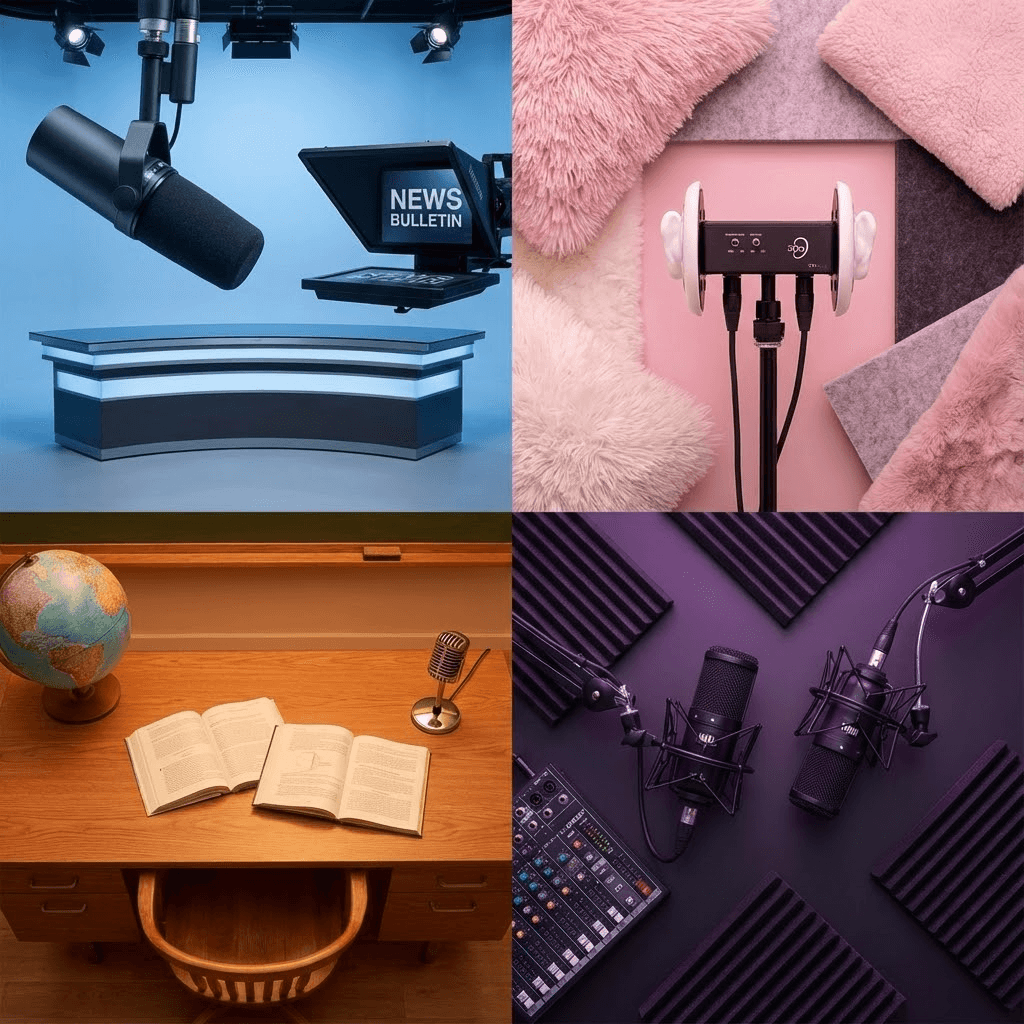
“전문적이고 트렌디한 뉴스 앵커 톤으로 읽어줘.”
“한국 여성 ASMR 아티스트처럼 매우 부드럽고 친밀하게 속삭여줘. 숨소리가 들리게 하고, 자음은 부드럽게, 모음은 약간 길게 발음해서 편안하고 팅글한 효과를 줘.”
이런 디테일한 지시가 실제로 반영됩니다. 이건 Vrew나 다른 도구로는 불가능한 수준입니다.
3. 무료인데 제약이 거의 없다
Vrew는 상업적 이용 시 유료 전환이 필수이고, 클로바더빙도 크레딧 시스템입니다. 하지만 Gemini 2.5는 Google AI Studio를 통해 무료로 고품질 음성을 생성하고 다운로드할 수 있습니다. 유튜브 영상, 팟캐스트, 교육 콘텐츠 제작에 부담 없이 사용 가능합니다.
4. 다중 화자(Multi-speaker) 모드 지원
대화형 콘텐츠를 만들 때 여러 음성 파일을 따로 생성하고 편집하는 번거로움, 경험해보셨죠? Gemini는 한 번에 두 명의 화자가 대화하는 오디오를 생성할 수 있습니다. 인터뷰, 토크쇼, 역할극 스크립트에 완벽합니다.
5. 자연스러운 호흡과 억양
기존 TTS의 가장 큰 문제는 ‘기계처럼 들린다’는 점입니다. Gemini 2.5는 문맥을 이해하고 자연스러운 쉼표, 강세, 의문형 억양을 자동으로 처리합니다. 특히 한국어 처리 능력이 뛰어나 영어권 TTS보다 훨씬 자연스럽습니다.
일반 사용자를 위한 Gemini TTS 활용법
방법 1: Gemini Live – 실시간 음성 대화
마치 사람과 통화하듯 자연스럽게 대화하고 싶을 때 최적입니다.
- 앱 실행: 스마트폰에서 Google Gemini 앱을 엽니다.
- Live 모드 진입: 화면 하단 우측의 파동 모양 아이콘(Gemini Live)을 탭합니다.
- 대화 시작: 전체 화면으로 전환되면 말을 걸어보세요. Gemini가 실시간으로 음성으로 답변합니다.
- 음성 설정: 우측 상단에서 다양한 목소리 톤(차분함, 활기참 등)을 선택할 수 있습니다.
실전 팁: 답변 도중 말을 끊고 끼어들어도 자연스럽게 반응합니다. 이 기능은 Vrew나 다른 TTS에는 없는 Gemini만의 강점입니다.
방법 2: Read Aloud – 텍스트 읽어주기
작성된 긴 글이나 블로그 포스트를 음성으로 듣고 싶을 때 유용합니다.
- 프롬프트 입력: 읽어주길 원하는 텍스트나 질문을 입력합니다.
- 스피커 아이콘 클릭: 답변 텍스트 상단의 스피커() 아이콘을 누릅니다.
- 재생: Gemini가 자연스러운 억양으로 텍스트를 읽어줍니다. 일시 정지 및 구간 이동이 가능합니다.
콘텐츠 제작자를 위한 고급 활용법 – Google AI Studio
유튜브 영상, 팟캐스트, 교육 콘텐츠를 제작한다면 Google AI Studio를 통해 MP3/WAV 파일로 직접 다운로드할 수 있습니다. 코딩 지식 없이도 웹에서 바로 사용 가능합니다.
Step 1: AI Studio 접속 및 모델 선택
- Google AI Studio에 접속하여 Google 계정으로 로그인합니다.
- 화면 중앙 하단 ‘What’s new’ 섹션에서 [Turn text into audio with Gemini] 카드를 클릭합니다.
- 또는 왼쪽 메뉴의 [Playground]를 클릭하여 채팅 화면으로 진입합니다.
- 오른쪽 패널에서 Gemini 2.5 Flash 또는 Gemini 2.5 Pro 모델을 선택합니다.
Step 2: 모드 선택 (Single vs Multi-speaker)
오른쪽 패널의 [Mode] 섹션에서 원하는 형식을 선택합니다.
- Single-speaker audio: 뉴스 브리핑, 1인 내레이션, 오디오북에 적합합니다. (대부분의 경우 추천)
- Multi-speaker audio: 인터뷰, 대화형 콘텐츠, 2인 토크쇼 형식에 사용합니다.
Step 3: 목소리 설정 (Voice Settings)
오른쪽 패널의 [Voice] 드롭다운에서 원하는 톤을 선택합니다. 여성/남성, 차분한/활기찬 등 다양한 옵션을 미리 들어볼 수 있습니다.
Vrew와의 비교: Vrew는 제한된 프리셋 보이스만 제공하지만, Gemini는 스타일 지침을 통해 같은 보이스로도 전혀 다른 느낌을 만들 수 있습니다.
Step 4: 스타일 지침 입력 (핵심 기능!)
이 부분이 Gemini 2.5 TTS의 최대 강점입니다. 화면 중앙 상단 [Style instructions]에 원하는 톤과 감정을 구체적으로 지시합니다.
실전 프롬프트 예시
뉴스 앵커 스타일:
“전문적이고 트렌디한 뉴스 앵커 톤으로 읽어줘. 신뢰감 있고 명확한 발음으로, 중요한 부분은 약간 강조하면서 읽어줘.”
ASMR 스타일 (실제 사용 예시):
“A Korean female ASMR artist whispering very softly and intimately right into the listener’s ear. Use a ‘breathy voice’ with audible natural breathing sounds. Articulate consonants gently and elongate vowels slightly for a relaxing, tingling effect. Extremely slow, calm, and sleep-inducing tone.”
※ Voice Settings에서 ‘Aoede’ 선택
유튜브 교육 콘텐츠:
“친근하고 열정적인 선생님 톤으로 읽어줘. 설명할 때는 천천히, 중요한 개념은 강조하면서, 마치 학생들과 대화하듯이 자연스럽게 읽어줘.”
꿀팁: 한글로 작성해도 인식하지만, 영어로 작성하면 더욱 정교한 감정 표현이 가능합니다.
Step 5: 스크립트 작성 및 생성
- [Script builder]에 읽어줄 대본을 입력합니다.
- Multi-speaker 모드라면 [+ Add dialog] 버튼으로 화자를 추가할 수 있습니다.
- 하단의 [Run] 버튼을 클릭합니다.
- 생성된 오디오를 바로 재생하거나 MP3/WAV 파일로 다운로드할 수 있습니다.
실전 활용 시나리오 – 이렇게 써보세요
유튜브 영상 내레이션
Vrew에서 자막과 음성을 따로 편집하는 번거로움 없이, Gemini AI Studio에서 완성된 오디오를 바로 다운받아 프리미어/파이널컷에 삽입하세요. 특히 ‘친근한 설명 톤’이나 ‘전문가 톤’을 프롬프트로 조정할 수 있어 채널 컨셉에 맞게 커스터마이징이 자유롭습니다.
팟캐스트 제작
Multi-speaker 모드로 두 명의 진행자가 대화하는 형식을 만들 수 있습니다. 각 화자의 톤을 다르게 설정하고, 자연스러운 주고받기가 가능해 후편집 시간을 대폭 줄일 수 있습니다.
오디오북 / 전자책 낭독
소설이나 에세이를 ASMR 톤으로 읽어주거나, 비즈니스 서적을 전문가 톤으로 녹음할 수 있습니다. 특히 긴 텍스트도 끊김 없이 자연스럽게 처리됩니다.
교육 콘텐츠 / 강의 자료
복잡한 개념 설명 시 ‘천천히 설명하는 선생님 톤’으로 설정하면, 학습자 친화적인 오디오 강의를 제작할 수 있습니다.

Gemini 2.5 TTS vs 경쟁 서비스 총정리
| 기능 | Gemini 2.5 TTS | Vrew | 타입캐스트/클로바더빙 |
|---|---|---|---|
| 가격 | 무료 (AI Studio) | 유료 (상업적 이용 시) | 크레딧/구독제 |
| 감정 표현 | 프롬프트로 자유롭게 조정 | 제한적 프리셋 | 제한적 프리셋 |
| 실시간 대화 | 가능 (Gemini Live) | 불가능 | 불가능 |
| 다중 화자 | 지원 | 별도 파일 생성 필요 | 별도 파일 생성 필요 |
| 파일 다운로드 | MP3/WAV | 다양한 형식 | MP3/WAV |
| 자연스러움 | |||
| 커스터마이징 | (프롬프트 자유도) | (프리셋만) | (프리셋만) |
자주 묻는 질문 (FAQ)
Q1. Gemini TTS는 완전히 무료인가요?
A. Google AI Studio를 통한 사용은 현재 무료입니다. API를 통한 대규모 상업적 이용 시에는 별도 과금이 있을 수 있으니, 공식 문서를 확인하세요.
Q2. 한국어 지원이 자연스러운가요?
A. 네, Gemini 2.5는 한국어 문맥 이해와 억양 처리가 매우 뛰어납니다. Vrew보다 자연스럽다는 평가가 많습니다.
Q3. 생성된 오디오를 상업적으로 사용해도 되나요?
A. Google AI Studio 이용 약관을 확인하시길 권장하지만, 일반적으로 생성된 콘텐츠에 대한 권리는 사용자에게 있습니다. 단, 유명인사 모방 등은 주의가 필요합니다.
Q4. 파일 길이 제한이 있나요?
A. AI Studio에서는 스크립트 길이에 제한이 있을 수 있습니다. 긴 콘텐츠는 여러 섹션으로 나눠 생성한 후 결합하는 것을 추천합니다.

마치며 – 지금 바로 시작해보세요
Gemini 2.5 TTS는 단순한 ‘텍스트 읽기’ 도구가 아닙니다. 감정을 담은 스토리텔링이 가능한 차세대 음성 합성 기술입니다. Vrew나 타입캐스트에 월 수만 원씩 지불하며 제한된 보이스에 만족하고 계셨다면, 이제 무료로 더 자연스럽고 표현력 풍부한 AI 음성을 경험해보세요.
특히 콘텐츠 크리에이터, 유튜버, 팟캐스터, 교육자라면 Gemini Live와 AI Studio를 활용해 작업 시간을 절반으로 줄이고 퀄리티는 두 배로 높일 수 있습니다.
첫 시작 추천: Google AI Studio의 ‘Turn text into audio’ 튜토리얼부터 시작해보세요. 5분이면 첫 음성 파일을 만들 수 있습니다.
관련 링크
- Google AI Studio 바로가기
- Gemini 공식 웹사이트
- Gemini 2.5 업데이트 공식 발표
- Gemini API 공식 문서
- Gemini 고객 지원 센터
- Gemini 앱 다운로드 (Android)
- Gemini 앱 다운로드 (iOS)
- Vrew 공식 사이트 (비교용)
- 타입캐스트 공식 사이트 (비교용)
- 네이버 클로바더빙 (비교용)